
如何添加 Ubuntu Core 设备到 Landscape
by Canonical on 1 August 2024
简化物联网设备管理
自 Canonical 成立以来,Landscape 就一直是 Canonical 产品目录中的一员。Landscape 允许管理员仅从单个集中式门户即可管理桌面和服务器实例。在 Landscape Server 23.10 版本中,我们引入了通过 Landscape 管理快照包的功能,并且使用我们在 Snap Store 中提供的 Landscape Client 快照包测试版,您也可以将基于 Ubuntu Core 的设备添加到您的 Landscape 环境中。
Landscape 可以为您的整个 Ubuntu 系统环境提供远程设备管理服务。您可以使用它来管理软件版本和配置,控制安全补丁,监测设备性能和合规性,进行访问管理与审计。
本篇博客将帮助您开始使用 Landscape 来管理物联网设备的 Ubuntu 系统环境。我们将向您展示如何在 Ubuntu Core 设备上安装 Landscape Client 快照,如何配置并在您的 Landscape 网页门户中查看该设备。本系列后续博客将介绍 Landscape 的快照管理功能、更大规模的部署,以及如何将快照包含在您的基础型 Ubuntu Core 设备映像中。
为何要使用 Landscape 管理您的物联网设备?
在探索如何配置您的设备以便使用 Landscape 进行管理之前,我们先来解决为何应该使用 Landscape 来管理物联网设备这一问题。这对您而言有哪些益处,又将如何使您的生活变得更轻松?
许多物联网设备在现实中难以访问,您可以通过远程设备管理从世界任何地方与设备进行交互。您可以监测设备的健康状况,检查其是否在运行最新版本的快照,重新配置其设置,或者只是将其重启——所有这些操作无需离开办公桌即可完成。此外,通过将多台设备组在一起,您可以同时在多台设备上执行这些操作,省时又省力。
环境要求
如要跟随本博客进行操作,您需要一个合适的 Landscape 服务器实例账号。为了管理设备上安装的快照,您将需要一个运行测试版或 23.10 版本的自托管式 Landscape 服务器。快照管理功能将很快添加到我们的 Landscape SaaS 版本中,但您仍然可以注册和监测这些设备。
安装 Landscape Client 快照
首先,您需要使用 SSH 和您的 Ubuntu One 账户凭证连接到您的 Ubuntu Core 设备。您将需要生成 SSH 密钥对并将公共 SSH 密钥上传到您的账户。在配置 Core 的过程中,系统要求您提供 SSO 登录凭据,以将此公共密钥下载到设备并允许您进行连接。有关更多信息,请参阅如何使用 SSH 连接到 Ubuntu Core。
一旦您连接到设备,我们即可从 Snap Store 安装 Landscape Client 快照。由于快照目前处于测试阶段,我们需要指定想要的测试通道。
> snap install landscape-client安装快照时,还要将客户端的所有必要接口连接到设备,授予其管理配置和已安装快照的权限。
配置客户端
一旦您安装了客户端,我们需要对其进行配置,以同您的 Landscape Server 实例进行通信。在本练习中,我们将使用 Landscape 配置向导。正如我们将要在本部分末尾处所见,您可以直接从命令行指定所有必要的设置,但是按照向导操作,我们可以更清楚地了解整个过程。
在开始该过程之前,我们需要确保具备以下可用信息。
计算机名称
这是您完成注册后将出现在 Landscape 中的名称。该名称不必是唯一的,但应该有助于您在 Landscape 网页门户中工作时识别您的设备。
账户名称
由于 Landscape 服务器是多租户服务器,因此您将需要注册设备的账户。对于自托管的 Landscape 账户,账户名称默认为 “standalone”。
Landscape 域名
Landscape Server 的完全限定域名 (FQDN)。必须可以从您的设备对其进行访问。
注册密钥
为您的 Landscape 账户所配置的注册密钥。该密钥为选择性配置,但如果没有它,您将需要手动确认所有添加至您账户中的新设备。如果指定注册密钥,则可以选择在密钥匹配的情况下自动接受设备。有关注册密钥和启用自动注册的更多信息,请参阅如何自动注册新计算机。
HTTP/HTTPS 代理 URL
只有当您的网络需要通过代理连接到 Landscape 服务器时才需要这些。
整理好这些信息后,使用以下命令运行配置向导:
> sudo landscape-client.config –computer-title “<computer title>” –account-name <account name>
Manage this machine with Landscape (https://ubuntu.com/landscape):
使用 Landscape 管理此计算机 (https://ubuntu.com/landscape):
Will you be using your own Self-Hosted Landscape installation? [y/N]: y
您会使用自己的自托管 Landscape 安装吗?[是/否]:是
Provide the fully qualified domain name of your Landscape Server e.g. landscape.yourdomain.com
请提供您的 Landscape Server 的完全限定域名,例如 Landscape .yourdomain.com
Landscape Domain: <Landscape server FQDN>
A Registration Key prevents unauthorized registration attempts.
注册密钥可以防止未经授权的注册尝试。
Provide the Registration Key found at:
请提供前往以下页面看到的注册密钥:
https://<Landscape server FQDN>/account/<Account Name>
(Optional) Registration Key: _ <Registration Key>
If your network requires you to use a proxy, provide the address of these proxies now.
如果您的网络要求您使用 proxy,请于现在提供。
HTTP proxy URL: _ <Proxy URL or leave blank>
HTTPS proxy URL: _ <Proxy URL or leave blank>
A summary of the provided information:
所提供信息的摘要:
Computer’s Title: <Computer Title>
Account Name: <Account Name>
Landscape FQDN: <Landscape server FQDN>
Registration Key: Hidden
The landscape-config parameters to repeat this registration on another machine are:
用于在另一台计算机上重复此注册过程的 landscape-config 参数如下:
sudo landscape-config –account-name snap-management-demo –url https://staging.landscape.canonical.com/message-system –ping-url http://staging.landscape.canonical.com/ping
Request a new registration for this computer now? [y/N]: y
现在请求为此计算机申请新的注册吗?[是/否]:是
注册即完成,且已在 Landscape 服务器上注册了您的设备。
接受注册
如果在前面的步骤中未指定注册密钥和启用自动注册,您将需要在 Landscape 账户中接受注册。
如要接受注册,请登录您的 Landscape 账户。您应该会看到一个通知,提示您计算机需要授权。
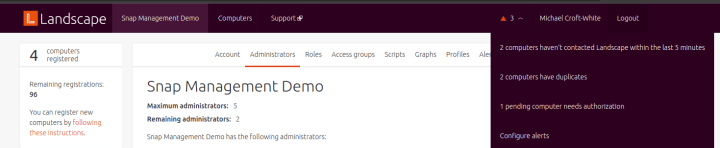
单击此消息,查看尝试注册的设备是否为您的设备,然后单击接受。如果该设备以前存在于 Landscape 中(例如,当您在重新安装一个设备时),若您想重用这个实例,您可以在此注册阶段选择该设备。
然后,您的设备将出现在“计算机”列表中,并在几分钟后开始填充。
管理设备
就是这样——当您的设备完成注册后,您就可以开始从 Landscape Server 中对其进行管理了。开始尝试安装新的快照或修复其版本以防止更新?也可以设置一些图表来监测您的设备运行情况,或者设置一个自动警报,当您的设备停止响应时向您发送电子邮件?所有这些操作都可以在舒适的桌面上完成。
了解更多
有关 Ubuntu Core 强大功能的更多信息,请查看:Ubuntu Core。
欲了解更多关于 Landscape 特性和功能的信息,请查看:Landscape | Ubuntu。
如果您有兴趣在您的设备上运行附带 Landscape 管理功能的 Ubuntu Core,或者您正在处理一个商业项目,欢迎与我们的团队取得联系。
更多阅读资料
Ubuntu Core 作为不可变 Linux Desktop 基本操作系统
订阅博客文章
查看更多内容
使用 MAAS 部署 VMware 虚拟机管理程序
多数现代数据中心本身均为异构架构。VMware 环境常与容器平台、数据库及其他裸机业务负载共存,多年运行于同一套硬件之上。服务器一次性采购,但会随业务需求变化调整承载业务。 然而,ESXi(VMware 虚拟机管理程序)的配置通常由独立流程负责。主机通过 VMware 工具、自定义脚本或专为将部署 ESXi 到机器中开发的自动化程序完成安装。这些工作流单独运行虽行之有效,却未必能与物理基础设施的其他部分实现统一的追踪与管理。 由此导致了脱节:即便归属同一硬件资源池,ESXi 主机的管理方式仍与数据中心其他设备脱离。随着环境规模扩大、架构日趋多元化,这种割裂式管理会形成业务瓶颈。 将 ESXi 纳入统一裸机平台进行统筹管理将是更具扩展性的方案。这使得 ESXi 的配置流程, […]
什么是 Ubuntu Pro?与标准版有不同吗?功能及内容详解
Ubuntu Pro 是 Canonical 推出的全方位订阅服务,提供开源安全防护、技术支持与合规保障。从长达 15 年的安全维护、全天候技术支持,到面向 IT 管理员的自动化加固工具,深入了解 Ubuntu Pro 订阅包含的全部服务。 Ubuntu Pro 具备哪些功能? Ubuntu Pro 是一套安全合规订阅服务,可为操作系统、应用程序及 IT 运维各层级及时提供补丁与安全维护。它助力企业及其工程师保障软件与系统安全,并通过加固工具、自动化流程及一系列其他功能,为企业满足安全标准合规铺平道路。 了解关于 Ubuntu Pro 的更多信息 › Ubuntu Pro 与标准版 Ubuntu 有何不同? 很多人存在误区,误以为 Ubuntu Pro 是独立版本或全新操 […]
代码热风险 – 软件供应链视角下,容器交付前要先“冷却”
已遭遇的安全漏洞,与即将到来的威胁 2025 年 9 月,npm 软件仓库中包括 chalk 和 debug 在内的数十个热门 JavaScript 软件包遭入侵。这些软件包应用极为广泛,几乎无处不在:前端应用、后端微服务以及 CI 工具中均有使用。开发人员并无任何失误操作,他们只是执行了一贯使用的命令:npm install chalk。但恶意软件却悄无声息地侵入了。 这并非操作系统中的漏洞。也不是某台笔记本电脑上的病毒。这是一次供应链攻击:攻击者在开发者构建软件所使用的组件中植入了恶意代码。手段并不复杂,仅仅是一名开发者遭到钓鱼攻击、一次恶意发布,数百万下游用户便因看似是合法更新而将恶意代码引入系统。 而这确实是一次合法的更新。发布者并非有意植入恶意软件,也对此毫不知 […]